Почему сменные задания расходятся с планом
На многих заводах план считает ПДО, а сменные задания мастер собирает отдельно — в Excel, на бумажном бланке, с записью в журнал выдачи. В итоге:
- задания составляются «по опыту» и «на глаз», не опираются на загрузку оборудования и людей;
- информация о факте выполнения не выходит за пределы цеха, не влияет на долгосрочное планирование;
- если объём фактических работ меньше запланированных, плановые сроки исполнения заказов пересчитываются вручную или не пересчитываются вовсе.
В Pliner сменное задание — это список операций для сотрудника или бригады на конкретную дату. Задания формируются из подтверждённого расчёта плана, поэтому в них уже учтены маршруты из технологических карт, мощности оборудования и доступность персонала.
Как формируются задания
- Планировщик планирует заказ в системе и подтверждает расчёт — это действующий план производства.
- Мастер открывает раздел «Сменные задания», нажимает «Сгенерировать новые задания».
- Система создаёт задания по каждому сотруднику и каждому дню периода в статусе «Черновик».
Пока задание в черновике, в него можно добавить работы по операциям или общецеховые работы. Готовое задание распечатывается для выдачи сотруднику: бланк сменного задания заполняется из плана, вручную переписывать операции и количества не нужно. При необходимости к нему добавляется лист списания материалов.
Карточка задания: что видит мастер
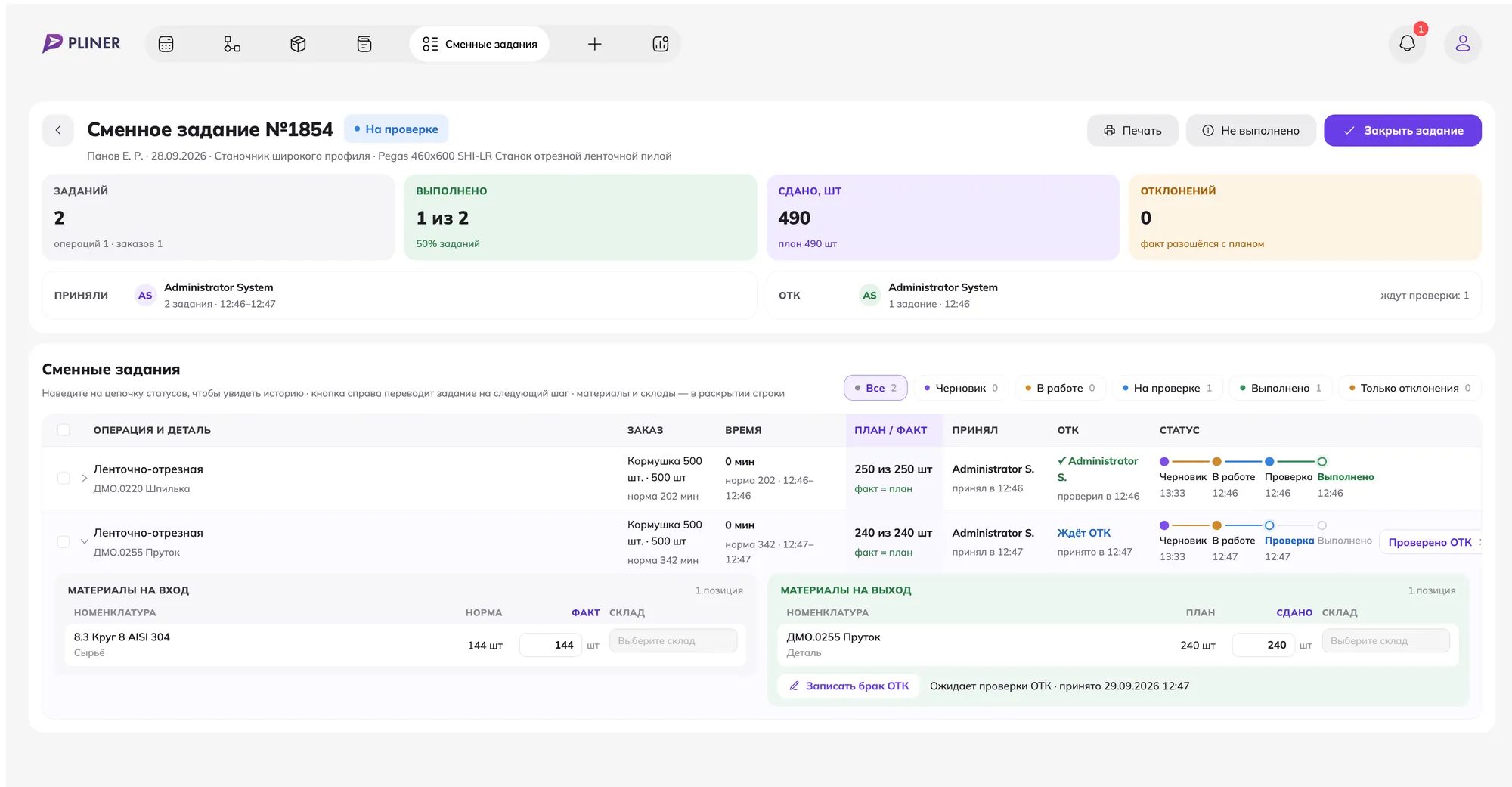
В карточке указаны сотрудник, дата, должность и оборудование. Сверху — сводка: сколько операций в задании, сколько выполнено, сколько изделий сдано и сколько раз факт разошёлся с планом. Каждая строка таблицы — одна операция: заказ, нормативное время, план и факт, кто принял работу и отметка ОТК.
Выдача, факт и контроль качества
Каждая операция проходит четыре статуса. Цепочку с отметками времени видно в карточке задания — это заменяет бумажный журнал выдачи сменных заданий:
| Статус | Что означает |
|---|---|
| Черновик | Задание сформировано и ещё не выдано |
| В работе | Задание выдано сотруднику |
| На проверке | Мастер принял работу, идёт контроль качества |
| Выполнено | Контроль ОТК пройден |
Факт вносится прямо в строке операции: сколько материала израсходовано и сколько изделий сдано, при необходимости — на какой склад. Брак записывается отдельной кнопкой «Записать брак ОТК». Задание закрывается, когда все операции сданы на проверку, и уходит в архив.
Факт возвращается в план
Если факт разошёлся с планом, планировщик нажимает «Пересчитать». Система:
- закрывает прошедшие задания как невыполненные;
- перестраивает план начиная со следующего дня с учётом фактически выполненной работы;
- формирует сменные задания заново.
Так план остаётся исполнимым: сроки по заказам и загрузка оборудования считаются на основании факта работ, а не от плана, сформированного неделю назад.
Календарь и архив
Календарь сменных заданий показывает задания сотрудников по дням. В нём же отмечаются отсутствия — больничный, отпуск, выходной — и выгружается расписание за период в Excel. Завершённые задания хранятся в архиве с поиском по дате и сотруднику.
Пошаговое описание работы со сменными заданиями — в руководстве пользователя, раздел 7. Посмотреть, как это выглядит, можно на демо-стенде с тестовыми данными.